
Fotogenic — фоторедактор для мобильной обработки изображений, в котором упор сделан на ретушь лица, коррекцию фигуры, цветовые настройки, фильтры, декоративные эффекты, текстуры, рисование и подготовку снимков для публикации. На Android приложение называется Fotogenic : Face & Body Editor, на iPhone и iPad — Fotogenic : Photo Editor. В Windows доступна версия Fotogenic : Photo Editor, рассчитанная на работу с фото на ПК и мобильных устройствах Microsoft.
Главная особенность программы — сочетание портретной ретуши и декоративного редактирования. В одном редакторе есть Smooth для сглаживания кожи, Whiten для осветления улыбки, Makeup для макияжа, Reshape для изменения формы лица, Bodybuilding для работы с телом, Clone для удаления лишних объектов, Color Replacement для замены цвета, HDR для выразительного контраста, Text On Path для текста по линии, Frames и Borders для оформления снимка. Поэтому Fotogenic нельзя описывать только как приложение для селфи: оно совмещает редактор лица и тела, набор инструментов для цветокоррекции и библиотеку визуальных эффектов.
Для пользователя это означает простой сценарий: открыть изображение, выбрать нужную категорию, применить инструмент, отрегулировать силу эффекта и сохранить результат. Fotogenic не заменяет настольный Photoshop при работе с многослойным монтажом, полиграфическими макетами или точной RAW-обработкой, но закрывает большой набор повседневных задач: убрать красные глаза, сделать кожу ровнее, скрыть лишнюю деталь мозаикой, выровнять заваленный кадр, добавить текст, заменить оттенок объекта, усилить свет, наложить боке или оформить фото рамкой.
Что такое Fotogenic и для каких задач он нужен
Fotogenic относится к фоторедакторам, где инструменты сгруппированы не вокруг профессиональных терминов, а вокруг конкретных действий: улучшить портрет, исправить геометрию, настроить цвет, нарисовать поверх фото, добавить эффект или оформить изображение. Такой подход помогает тем, кто не хочет разбираться в сложной терминологии графических пакетов, но хочет быстро получить заметный результат.
Приложение полезно в четырёх основных сценариях.
Первый сценарий — обработка портретов и селфи. В разделе Beauty собраны Smooth, Whiten, Detail, Makeup, Clone, Bodybuilding, Tattoo, Bronze Skin, Defocus и Reshape. Этот набор покрывает типичные задачи портретной ретуши: сгладить кожу, осветлить зубы, подчеркнуть детали, добавить цвет губ, убрать посторонний объект, усилить тело, примерить татуировку, сделать кожу теплее, размыть фон или изменить форму отдельных зон.
Второй сценарий — исправление технических недостатков снимка. Для этого используются Crop, Perspective, Rotate, Straighten, Square Fit, Brightness & Contrast, Highlights & Shadows, Lighting, Levels, Red Eye и Sharpen. Эти инструменты нужны, когда фото снято под углом, горизонт завален, изображение слишком тёмное, лицо ушло в тень, вспышка дала красные глаза или кадр нужно подготовить под квадратный формат без жёсткой обрезки.
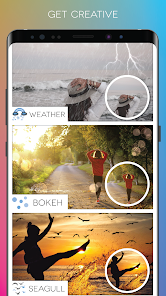
Третий сценарий — декоративная обработка. Fotogenic поддерживает Weather, Glowing Lines, Seagull, Flare, Bokeh, Money, Dandelion, Bubble, Petals, Confetti, Shapes, Light Leaks, Grunge, Gradient, Lens Flare, Vignette, Mask, Frames, Doodle и Borders. Эти эффекты работают не как строгая коррекция, а как способ стилизовать изображение: добавить дождь, молнию, лепестки, световые пятна, виньетку, рамку, рисованный элемент или мягкое боке.
Четвёртый сценарий — создание изображения для соцсетей. Здесь важны Square Fit, Captions, Speech Bubble, Text On Path, Filters, Color Splash, Frames и Borders. Пользователь может сохранить квадратную композицию, добавить подпись, выделить объект цветом, наложить фильтр и оформить снимок без перехода в отдельный редактор коллажей.
Краткая карточка Fotogenic
| Параметр | Что важно знать |
|---|---|
| Название на Android | Fotogenic : Face & Body Editor |
| Название на iOS | Fotogenic : Photo Editor |
| Разработчик | Hde7 Software / Huseyin Ekmekci |
| Основная категория | Фото и видео, фоторедактор, ретушь |
| Основные платформы | Android, iPhone, iPad, Windows |
| Тип распространения | Бесплатная установка с платными возможностями Pro |
| Основные разделы | Tools, Beauty, Color Adjustment, Paint, Textures |
| Русский язык | В списке языков iOS присутствует Russian; Softonic также указывает Russian среди доступных языков Android-версии |
| Возрастной рейтинг iOS | 4+ |
| Главный профиль | Ретушь лица и тела, цветокоррекция, фильтры, кисти, текстуры, декоративное оформление |
Fotogenic удобно рассматривать как гибрид между простым редактором селфи и творческой студией эффектов. Он не ограничивается одной кнопкой автоматического улучшения. В приложении много отдельных инструментов, и каждый отвечает за конкретное действие: Straighten выравнивает наклон, Perspective исправляет перспективу, Mosaic скрывает лишние части кадра, Whiten осветляет улыбку, Color Replacement меняет цвет объекта, Mixer использует режимы смешивания, Mask выделяет часть изображения фигурной маской.
Такая структура делает Fotogenic полезным для пользователей, которым нужен не один фильтр, а серия быстрых правок. Например, портрет можно сначала выровнять через Straighten, затем исправить перспективу, сгладить кожу, осветлить зубы, добавить лёгкий цвет губ, усилить контраст, применить виньетку и завершить изображение рамкой.
Интерфейс и логика работы
Интерфейс Fotogenic построен вокруг выбора действия. Пользователь работает не с длинной панелью профессиональных параметров, а с группами функций. В программе выделены пять крупных блоков: Tools, Beauty, Color Adjustment, Paint и Textures. Такая группировка хорошо отражает реальный рабочий процесс.
Tools отвечает за базовые операции с изображением и композицией. Здесь логично искать Crop, Rotate, Straighten, Perspective, Square Fit, Mosaic, Captions, Speech Bubble и Text On Path. Эти функции используются до ретуши или в самом конце, когда нужно подготовить кадр к публикации.
Beauty собран вокруг человека в кадре. Smooth, Whiten, Makeup, Reshape, Bodybuilding и Bronze Skin рассчитаны на работу с лицом, кожей, улыбкой и формой тела. Clone в этом разделе особенно важен: он помогает убрать мелкие отвлекающие детали, которые портят портрет или предметный снимок.
Color Adjustment нужен для цвета, света и резкости. В нём располагаются Vibrance, Color Splash, Color Replacement, Levels, Filters, Red Eye, Lighting, Channel Mixer, Brightness & Contrast, Sharpen, HDR, Highlights & Shadows. Пользователь, которому нужен не макияж, а именно обработка фото на телефоне по свету и цвету, работает в этой группе.
Paint и Textures отвечают за творческие элементы. Paint добавляет подпись, рисование, забавные кисти, погодные эффекты, световые линии и живые кисти. Textures включает Mixer, Light Leaks, Grunge, Gradient, Lens Flare, Vignette, Mask, Frames, Doodle и Borders. Эти разделы превращают обычную коррекцию в стилизацию.
Важная особенность Fotogenic — интерактивная помощь по функциям. В отзывах пользователи отдельно отмечают, что у инструментов есть обучающие демонстрации, поэтому приложение проще осваивать без опыта работы с фоторедакторами. Это не делает каждый результат автоматическим: пользователь всё равно выбирает область, регулирует силу обработки и сравнивает итог с исходным кадром. Но входной порог ниже, чем у редакторов, где все действия спрятаны за терминами вроде кривых, масок и режимов наложения.
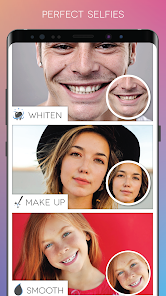
На скриншоте видны типичные портретные функции Fotogenic: Whiten, Makeup и Smooth. Это хорошо показывает логику приложения: вместо абстрактной панели с десятками настроек пользователь выбирает конкретную задачу — осветлить зубы, добавить макияж или сгладить кожу.
Основные инструменты редактирования
Text On Path
Text On Path добавляет текст по траектории. Это не обычная подпись прямой строкой, а инструмент для оформления изображения, где текст повторяет линию, дугу или другую форму. Он полезен для открыток, обложек, постеров, сторис и декоративных публикаций.
В отличие от Captions, где подпись размещается сверху или снизу изображения, Text On Path больше подходит для визуального акцента. Например, им можно обвести подписью объект, создать круговую надпись вокруг лица или добавить изогнутый текст к пейзажу. В мобильном фоторедакторе такая функция особенно удобна, когда нужно быстро оформить фото без перехода в отдельное приложение для дизайна.
Speech Bubble
Speech Bubble добавляет на изображение облачко реплики в мультяшном стиле. Этот инструмент нужен для мемов, шуточных фотографий, сторис, поздравлений и иллюстраций к переписке. Он не исправляет фото, а добавляет к нему сюжетный элемент.
Работать со Speech Bubble логично после основной обработки. Сначала кадр выравнивается, корректируется свет, при необходимости выполняется ретушь, затем добавляется облачко. Так подпись не мешает оценить лицо, фон и цвет.
Captions
Captions добавляет подпись над фото или под ним. Это простой инструмент для тех случаев, когда текст должен читаться как комментарий к снимку, а не как часть художественного оформления. Он подходит для сравнения до и после, пояснений к инструкции, заголовков к публикациям и коротких подписей к портрету.
Captions лучше использовать с короткими фразами. Длинный текст перегружает мобильный кадр, особенно если изображение готовится для вертикальной ленты или небольшого экрана. Для декоративного текста лучше подходит Text On Path, для реплик — Speech Bubble, для поясняющих строк — Captions.
Stretch и Slimmer
Stretch визуально вытягивает изображение, а Slimmer помогает сделать фигуру стройнее. Эти инструменты относятся к редактированию формы, поэтому требуют аккуратности. Сильная деформация меняет пропорции тела, искажения становятся заметны по фону, одежде, линиям рук, ног и предметам рядом с человеком.
Практичный способ работы с такими функциями — применять минимальную силу и контролировать не только тело, но и окружение. Если после правки дверной проём, плитка, лестница или край мебели изгибаются, результат выглядит неаккуратно. Fotogenic даёт инструмент, но естественность зависит от выбранной области и силы воздействия.
Crop
Crop обрезает кадр. Это базовая операция перед ретушью, потому что композиция определяет, какие участки фото останутся в финальном изображении. Через Crop удобно убрать пустые края, лишние объекты по бокам, случайные элементы в углах и часть фона, которая отвлекает от человека.
Для портретов Crop лучше применять до Smooth, Makeup и Whiten: так пользователь работает только с тем фрагментом, который реально будет сохранён. Для снимков в соцсети Crop часто сочетается с Square Fit, когда нужно сохранить квадратный формат.
Perspective
Perspective исправляет перспективные искажения. Такой инструмент нужен, когда объект снят под углом: здание заваливается, рамка картины уходит трапецией, документ сфотографирован сбоку, интерьер выглядит перекошенным. В портретах Perspective помогает выровнять общую геометрию кадра, если фотография сделана с неудобной позиции.
В отзывах о Fotogenic отдельно встречается похвала Perspective и Straighten: пользователи отмечают, что программа помогает выправить снимок, снятый под боковым углом. Для мобильного редактора это важная функция, потому что многие фото делаются быстро, без штатива и точного выравнивания камеры.
Rotate и Straighten
Rotate поворачивает изображение на 90 градусов влево или вправо, а Straighten исправляет наклон. Эти инструменты похожи, но решают разные задачи. Rotate нужен, когда фото открыто в неправильной ориентации. Straighten используется, когда изображение повернуто всего на несколько градусов и горизонт выглядит заваленным.
Straighten особенно полезен для пейзажей, архитектуры, снимков с морем, городской линией горизонта, окнами, лестницами и столами. Небольшой наклон сразу делает фото небрежным. Исправление геометрии до цветокоррекции помогает точнее оценить композицию.
Square Fit
Square Fit делает квадратное фото без обрезки. Эта функция нужна для публикаций, где важен квадратный формат, но пользователь не хочет терять края изображения. Вместо жёсткого кадрирования Square Fit помогает вписать исходник в квадратную область.
Инструмент полезен для портретов в полный рост, предметных фото, снимков с текстом, афиш, открыток и изображений, где обрезка уничтожает важные детали. Если же главный объект занимает центр кадра и по краям есть пустое пространство, обычный Crop часто даёт более чистую композицию.
Mosaic
Mosaic скрывает нежелательные части изображения. Это практичный инструмент для маскировки номеров, лиц прохожих, документов, адресов, переписок, ценников и других деталей, которые не должны попадать в публикацию. В отличие от Clone, Mosaic не пытается незаметно восстановить фон, а явно закрывает выбранный участок пиксельным эффектом.
Mosaic лучше использовать там, где важна приватность, а не художественная незаметность. Если нужно именно убрать объект, не оставив следов, больше подходит Clone. Если нужно быстро скрыть информацию, Mosaic надёжнее и честнее.
Ретушь лица и тела
Smooth
Smooth сглаживает кожу. В Fotogenic это один из главных инструментов для портретов и селфи. Он помогает смягчить неровности, сделать тон лица более ровным и убрать часть визуальной резкости, которая появляется на снимках с жёстким светом или фронтальной камерой.
Главная ошибка при использовании Smooth — максимальная сила эффекта. Слишком плотное сглаживание стирает текстуру кожи, делает лицо пластиковым и отделяет его от остального кадра. Более естественный результат получается, когда Smooth применяется локально: на участках кожи, где нужно смягчение, но без уничтожения линий глаз, губ, носа, бровей и волос.
Whiten
Whiten осветляет зубы. На скриншотах Fotogenic этот инструмент показан как часть набора для идеального селфи. Он нужен для портретов с улыбкой, особенно если освещение сделало зубы желтоватыми или серыми.
Whiten требует точного нанесения. Если инструмент попадает на губы, кожу или блики, результат становится заметным. Лучше увеличить изображение, работать небольшими касаниями и контролировать границу улыбки. В отзывах Android-пользователь отмечал, что Red Eye может требовать нескольких касаний; тот же принцип применим к Whiten: точность важнее скорости.
Detail
Detail усиливает детализацию. В портретной обработке этот инструмент не стоит применять ко всему лицу. Он полезнее на глазах, ресницах, бровях, волосах, фактуре одежды, украшениях и предметах. Если усилить Detail на коже после Smooth, часть сглаживания будет визуально отменена.
Detail хорошо сочетается с Defocus. Пользователь может сделать фон мягче, а затем усилить детализацию главного объекта. Так внимание смещается к лицу или предмету без сильного изменения цвета.
Makeup
Makeup добавляет цвет губ или тень для глаз. Это не профессиональный визажный редактор с полноценным набором косметических слоёв, но для мобильной ретуши инструмент закрывает распространённые задачи: слегка подчеркнуть губы, добавить цветовой акцент, сделать взгляд выразительнее.
Работать с Makeup лучше после Smooth и до финальной цветокоррекции. Если сначала наложить фильтр, а потом добавить макияж, цвет может выглядеть иначе после применения общего стиля. Если же Makeup сделан до Filters, итоговый фильтр объединяет все элементы изображения в одну цветовую гамму.
Clone
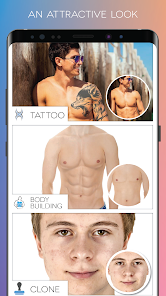
Clone удаляет нежелательные объекты. Это один из самых полезных инструментов Fotogenic, потому что лишние детали встречаются почти на каждом снимке: провод на фоне, пятно на стене, мусор на земле, случайный предмет на столе, небольшой дефект одежды или фон, который отвлекает от лица.
Clone работает лучше на повторяющихся текстурах: трава, небо, песок, стена, ткань, асфальт, простая поверхность. На сложных участках с линиями, волосами, пальцами и мелкими деталями требуется аккуратность. Для грубой маскировки информации лучше выбрать Mosaic, а для визуального удаления объекта — Clone.
Bodybuilding
Bodybuilding меняет восприятие тела. В описании Fotogenic этот инструмент относится к разделу Beauty и предназначен для усиления фигуры. Он может использоваться в развлекательных целях, для фитнес-фото, шуточной обработки или визуального эксперимента.
Любая коррекция тела требует контроля пропорций. Если фон содержит прямые линии, плитку, дверные косяки, мебель, край зеркала или спортивный инвентарь, деформация сразу заметна. Поэтому Bodybuilding уместнее на снимках с нейтральным фоном и достаточным расстоянием между телом и геометрическими объектами.
Tattoo
Tattoo позволяет примерить татуировку на фото. Этот инструмент подходит для визуальной идеи: посмотреть, как символ или рисунок будет смотреться на руке, плече, спине или другой части тела. Это именно графическая примерка внутри изображения, а не медицинская или салонная консультация.
Для реалистичности татуировка должна соответствовать перспективе и освещению тела. Если рисунок лежит поверх кожи без учёта изгиба руки или направления света, он выглядит наклейкой. После Tattoo полезно настроить общую яркость и контраст, чтобы эффект не выбивался из фотографии.
Bronze Skin
Bronze Skin добавляет коже бронзовый, более тёплый оттенок. Функция полезна для летних портретов, пляжных снимков, фитнес-фото и изображений, где хочется усилить впечатление загара. В отличие от общего фильтра, Bronze Skin ориентирован именно на тон кожи.
Сильный Bronze Skin может конфликтовать с естественным цветом лица, особенно если кадр уже тёплый. При обработке портрета лучше сначала исправить общий свет через Brightness & Contrast или Highlights & Shadows, затем применить Bronze Skin и только после этого добавить общий фильтр.
Defocus
Defocus размывает фон и помогает сфокусировать внимание на главном объекте. Это полезно для портретов, предметной съёмки, фото еды и снимков, где фон перегружен деталями. Инструмент не заменяет оптическое размытие камеры, но визуально отделяет объект от окружения.
Defocus особенно хорошо работает в паре с Detail и Sharpen. Сначала пользователь смягчает фон, затем усиливает резкость главного объекта. Главное — не размыть края волос, рук и одежды. Если граница объекта становится мутной, эффект выглядит искусственно.
Reshape
Reshape меняет форму лица или отдельных элементов изображения. В Fotogenic он описан как симулятор реалистичных пластических изменений. Это инструмент для локальной деформации, поэтому он подходит для лёгкой коррекции овала лица, формы щёк, подбородка или других участков.
Reshape требует самого осторожного применения среди портретных функций. Сильная деформация лица меняет узнаваемость человека, нарушает симметрию и может исказить фон. Для естественного результата лучше делать несколько небольших правок, чем одну резкую. После Reshape нужно проверять изображение в полном размере: на увеличении правка может казаться аккуратной, но в общей композиции лицо иногда выглядит непропорционально.
Коррекция цвета и света
Vibrance
Vibrance усиливает насыщенность цветов. В отличие от грубого повышения Saturation во многих редакторах, Vibrance обычно воспринимается как более мягкий способ оживить кадр. В Fotogenic эта функция нужна для пейзажей, уличных снимков, еды, одежды, ярких объектов и фотографий, которые выглядят тускло после съёмки.
Для портретов Vibrance нужно применять умеренно. Слишком сильное усиление цвета делает кожу красной или оранжевой, особенно после Bronze Skin и Makeup. Если в кадре есть лицо, лучше сначала добиться нормального тона кожи, а затем усиливать цвет фона и одежды.
Color Splash
Color Splash создаёт эффект, при котором часть изображения выделяется цветом на более нейтральном или монохромном фоне. Это декоративный инструмент, который хорошо подходит для акцента на одежде, цветке, автомобиле, аксессуаре, вывеске или другом объекте.
Такой эффект работает лучше, когда в кадре есть один выразительный цветовой объект. Если изображение и так содержит много ярких деталей, Color Splash может сделать его перегруженным. Для аккуратного результата важно выбрать главный объект и не пытаться выделить сразу всё.
Color Replacement
Color Replacement меняет цвет объектов. Это практичная функция для визуальных экспериментов: изменить оттенок одежды, аксессуара, предмета, декоративного элемента, цветка, стены или детали интерьера. В отличие от фильтра, который меняет весь кадр, Color Replacement работает по выбранной области.
Инструмент полезен при подготовке контента: можно сравнить, как один и тот же объект выглядит в разных оттенках, подобрать цвет для публикации, проверить сочетание одежды и фона. Ограничение очевидно: на сложных границах, полупрозрачных объектах и фактурных поверхностях замена требует аккуратного выделения.
Levels
Levels растягивает уровни яркости по гистограмме. Это один из самых технических инструментов в Fotogenic. Он нужен для исправления снимков, где свет и тени выглядят плоско: нет глубокого чёрного, нет чистых светлых участков, изображение кажется серым.
Levels лучше применять до декоративных фильтров. Если сначала наложить Grunge, Light Leaks или HDR, оценивать реальный диапазон яркости станет сложнее. Для новичка безопасный подход такой: немного усилить контраст через Brightness & Contrast, затем при необходимости уточнить Levels.
Filters
Filters включает сотни фотофильтров в пяти категориях. Это быстрый способ изменить настроение изображения: сделать кадр теплее, холоднее, контрастнее, мягче, винтажнее или более насыщенным. Фильтры удобны для серийных публикаций, когда несколько фото должны выглядеть в одном стиле.
Главное правило работы с Filters — не использовать фильтр вместо исправления базовых проблем. Если фото тёмное, заваленное или с красными глазами, сначала нужно исправить свет, геометрию и портретные дефекты, а потом выбирать стиль. Фильтр не спасает неудачную композицию, но может хорошо завершить уже подготовленный кадр.
Red Eye
Red Eye исправляет эффект красных глаз. Он нужен для фотографий со вспышкой, особенно снятых в помещении или вечером. Инструмент применяется локально к области глаз, поэтому точность важнее силы.
Если Red Eye не срабатывает с первого касания, следует увеличить фото и повторить обработку по меньшей области. В отзывах Android-пользователь отмечал, что для исправления красных глаз потребовалось несколько касаний даже после настройки параметров. Это показывает практическое ограничение инструмента: он полезен, но не всегда работает полностью автоматически.
Lighting
Lighting добавляет глубину и теплоту. Этот инструмент подходит для портретов, интерьерных фото и снимков, где лицо или объект выглядят плоско. Lighting можно использовать перед HDR или вместо него, когда нужен более мягкий результат.
Сильный Lighting может сделать снимок неестественно тёплым. Для портретов важно следить за цветом кожи, белками глаз и белыми участками одежды. Если они уходят в жёлтый оттенок, эффект стоит ослабить.
Channel Mixer
Channel Mixer регулирует соотношение красного, зелёного и синего каналов. Это инструмент для более точной цветовой стилизации. Он полезен, когда нужно изменить общий баланс изображения, добиться особого оттенка или создать выразительный цветовой стиль.
Channel Mixer требует понимания цвета. Новичку проще начать с Vibrance, Filters и Brightness & Contrast. Опытный пользователь может применять Channel Mixer для более тонкого контроля: например, уменьшить доминирование одного канала или создать специфический оттенок в тенях и светах.
Brightness & Contrast
Brightness & Contrast исправляет слишком светлые или слишком тёмные области. Это базовый инструмент, который нужен почти в любом фоторедакторе. В Fotogenic он полезен перед ретушью лица, потому что на недоэкспонированном портрете Smooth, Makeup и Whiten работают визуально хуже.
Brightness повышает или снижает общую яркость, Contrast усиливает разницу между светлыми и тёмными участками. Для естественной обработки лучше менять оба параметра умеренно. Слишком высокий Contrast делает кожу жёсткой, а слишком высокая Brightness убирает детали в светлых участках.
Sharpen
Sharpen усиливает резкость. Он полезен для слегка мягких фотографий, мелких деталей, волос, ресниц, текстуры ткани, украшений, архитектуры и предметных снимков. Но Sharpen не восстанавливает сильно смазанное фото: если кадр испорчен движением камеры, усиление резкости только подчеркнёт дефекты.
В портретах Sharpen лучше применять выборочно. После Smooth кожа становится мягче, а глаза и волосы можно слегка усилить. Так лицо не превращается в жёсткую текстуру, а важные детали остаются выразительными.
HDR
HDR создаёт эффект расширенного динамического диапазона. Он делает тени и света более выразительными, усиливает локальный контраст и подходит для пейзажей, архитектуры, городских сцен, автомобилей, драматичного неба и фактурных поверхностей.
На портретах HDR требует осторожности. Он может подчеркнуть поры, морщины, неровности кожи и тени под глазами. Если HDR применяется к фото с человеком, часто требуется предварительное сглаживание кожи или более низкая интенсивность эффекта.
Highlights & Shadows
Highlights & Shadows корректирует светлые и тёмные области отдельно. Этот инструмент полезен, когда не нужно менять всю яркость кадра. Например, лицо в тени можно сделать светлее, не пересвечивая небо; слишком яркие участки можно приглушить, не затемняя весь снимок.
Highlights & Shadows хорошо работает перед Filters. Сначала пользователь выравнивает читаемость кадра, затем выбирает художественный стиль. Если сделать наоборот, фильтр может скрыть проблему света, но не решить её.
Рисование, кисти и декоративные эффекты
Signature и Paint
Signature добавляет цифровую подпись, а Paint позволяет рисовать поверх изображения. Эти инструменты нужны для персонализации фото: поставить авторскую подпись, сделать пометку, нарисовать стрелку, подчеркнуть объект, добавить ручной декоративный элемент.
Signature особенно полезен для творческих публикаций и портфолио. Paint — для более свободной работы: пользователь может рисовать линии, добавлять штрихи, делать пометки на фотоинструкциях или создавать стилизованный рисунок поверх снимка.
Funny Brushes
Funny Brushes включает 40 кистей в пяти категориях: Cute, Halloween, Indicator, Kid и People. Это набор для развлекательного оформления. Кисти подходят для детских фото, праздничных изображений, открыток, сторис, мемов и неформальных публикаций.
Такие элементы лучше использовать дозированно. Один-два акцента могут сделать снимок живее, но большое количество кистей превращает фото в перегруженную картинку. Если изображение должно выглядеть аккуратно, декоративные кисти стоит сочетать с простым фоном.
Weather
Weather добавляет погодные эффекты: Clouds, Lightning, Rain, Rainbow и Snow. Это один из самых наглядных творческих разделов Fotogenic. С его помощью можно изменить атмосферу снимка: сделать пасмурный кадр драматичнее, добавить дождь, снег или молнию.
Weather хорошо подходит для пейзажей, городских кадров, портретов на улице и художественных сцен. На студийных фото или снимках с ярким интерьерным светом погодные эффекты выглядят менее убедительно, потому что освещение не совпадает с добавленной атмосферой.
Glowing Lines
Glowing Lines добавляет световые линии вокруг объекта. В набор входят Glow lamp, sparkle, Fire и Glow Line. Инструмент подходит для динамичных портретов, танцевальных фото, спортивных кадров, музыкальных обложек и изображений, где нужен эффект движения.
Чтобы Glowing Lines выглядели аккуратно, линия должна взаимодействовать с объектом: проходить частично перед ним и частично за ним. Если свет просто лежит поверх всего фото, эффект выглядит плоско. После добавления линии стоит проверить края тела, волос и одежды.
Seagull
Seagull создаёт композиции с бабочками и чайками. Это декоративный эффект для пейзажей, пляжных снимков, силуэтов, закатов и фото на природе. Он помогает заполнить небо или пустой фон, не меняя основной объект.
Эффект лучше работает в кадрах с открытым пространством. Если на фоне уже много деталей, птицы или бабочки могут потеряться. На чистом небе, возле воды или на закатном фоне Seagull смотрится заметнее.
Flare, Bokeh и другие Live Brushes
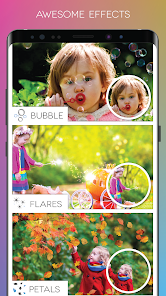
Live Brushes добавляют визуальные элементы вроде Flare, Bokeh, Money, Dandelion, Bubble, Petals, Confetti и Shapes. Эти эффекты не исправляют недостатки фото, а создают настроение. Bokeh делает фон мягче и мечтательнее, Flare добавляет световую вспышку, Petals создаёт эффект падающих лепестков, Confetti подходит для праздников, Bubble — для детских и летних кадров.
На этом примере видно, как Fotogenic работает с декоративными наложениями. Bubble подходит для лёгких детских и летних фото, Flare добавляет световой акцент, Petals усиливает атмосферу прогулки или портрета на природе.
Текстуры, рамки и стилизация
Mixer и blending modes
Mixer использует режимы смешивания. Это способ объединять изображение с эффектом или текстурой так, чтобы они взаимодействовали по свету и цвету. В простом фильтре всё изображение окрашивается одинаково, а режимы смешивания позволяют получить более сложный результат.
Mixer полезен для творческой обработки, когда обычных фильтров недостаточно. С его помощью можно добавить фактуру, световое пятно, градиент или декоративный слой, сохранив детали исходного фото.
Light Leaks
Light Leaks добавляет эффект засветки. Это стилизация под плёночные дефекты, световые переливы и мягкие цветные пятна. Эффект хорошо подходит для портретов, летних кадров, снимков на закате и изображений с винтажным настроением.
Light Leaks лучше размещать так, чтобы засветка не закрывала глаза, текст и важные детали. Если световой элемент попадает на лицо, нужно снизить интенсивность или выбрать другое расположение.
Grunge
Grunge превращает обычный снимок в более грубый, потёртый стиль. Он подходит для городских фото, музыкальных обложек, постеров, индустриальных сцен, мрачных портретов и изображений, где нужна фактура старой поверхности.
Для нежных портретов, свадебных фото и чистых предметных снимков Grunge часто выглядит тяжеловато. Этот эффект лучше использовать, когда сама тема изображения допускает шероховатость и контраст.
Gradient
Gradient создаёт естественно выглядящие композитные изображения. Градиент помогает добавить цветовой переход, объединить фон и объект, усилить направление света или создать мягкое тонирование.
Gradient особенно полезен после базовой коррекции света. Если исходный снимок слишком тёмный или пересвеченный, градиент может подчеркнуть проблему. Сначала стоит выровнять Brightness & Contrast и Highlights & Shadows, затем добавлять цветовой переход.
Lens Flare
Lens Flare добавляет стилизованную вспышку объектива. Это эффект для солнца, концертного света, автомобилей, городских ночных кадров и портретов на контровом освещении. Он выглядит убедительнее, когда в кадре уже есть источник света или логичное направление освещения.
Если Lens Flare добавить в тёмное помещение без источника света, он будет выглядеть искусственно. Лучше использовать его там, где вспышка объясняется композицией.
Vignette
Vignette затемняет или выделяет края изображения, направляя внимание к центру. Это классический приём для портретов, предметных фото и кадров с центральной композицией. В Fotogenic виньетка входит в раздел Textures.
Vignette не подходит для каждого снимка. Если важные детали находятся по краям, затемнение может их скрыть. Для пейзажа с равномерно важными зонами по всему кадру лучше использовать мягкую интенсивность или отказаться от эффекта.
Mask
Mask выделяет часть изображения разными формами. Этот инструмент полезен для декоративного акцента, открыток, аватаров, обложек и сторис. Маска помогает визуально отделить главный объект от фона без сложного выделения.
Mask хорошо сочетается с Gradient, Frames и Borders. Например, можно выделить лицо фигурной областью, добавить мягкий градиент и завершить изображение рамкой.
Frames, Doodle и Borders
Frames добавляет рамки из нескольких категорий, Doodle — рисованные элементы, Borders — простую границу. Эти инструменты используются в финале обработки, когда изображение уже выровнено, отретушировано и настроено по цвету.
Frames подходят для открыток и публикаций, Borders — для аккуратного завершения кадра, Doodle — для юмора или эмоционального акцента. Если фото должно выглядеть минималистично, достаточно простой границы. Если нужна праздничная картинка, можно сочетать рамку, конфетти и подпись.
Практические сценарии использования Fotogenic
Быстрая обработка селфи
Для селфи Fotogenic предлагает прямую последовательность: выровнять кадр через Straighten, обрезать лишнее через Crop, сгладить кожу через Smooth, осветлить улыбку через Whiten, добавить лёгкий Makeup, усилить глаза через Detail и завершить обработку мягким фильтром. Такой процесс занимает меньше времени, чем перенос фото в сложный редактор, потому что все нужные функции находятся в одном приложении.
Главное — не применять все портретные инструменты одновременно на максимуме. Хорошая ретушь лица на фото не должна уничтожать индивидуальные черты. Если кожа стала полностью без текстуры, зубы слишком белые, губы выглядят нарисованными, а овал лица изменился сильнее, чем нужно, результат будет восприниматься не как улучшение, а как заметная переработка.
Ретушь портрета без сложного настольного редактора
Fotogenic подходит для пользователей, которым нужен редактор лица и тела без профессиональной панели слоёв, масок и кистей с десятками параметров. Smooth, Whiten, Makeup, Reshape и Defocus закрывают большинство быстрых портретных правок.
Приложение особенно полезно, когда фото уже удачное, но требует небольшого улучшения: лицо в кадре, композиция нормальная, свет приемлемый, нужно только сгладить кожу, убрать мелкий объект, сделать улыбку светлее и немного размыть фон. Если исходник сильно смазан, пересвечен или снят с плохой перспективой, Fotogenic поможет частично, но не превратит технически испорченную фотографию в профессиональный портрет.
Подготовка изображения для соцсетей
Для публикаций важны формат, читаемость и быстрый стиль. Square Fit помогает вписать фото в квадрат без обрезки, Captions добавляет подпись, Filters задаёт общий тон, Borders оформляет край, Speech Bubble превращает фото в мем или забавную историю.
В этом сценарии Fotogenic конкурирует не только с портретными редакторами, но и с приложениями для социальных публикаций. Его сильная сторона — возможность совместить ретушь и оформление в одном рабочем процессе. Например, пользователь может обработать лицо, заменить цвет одежды, добавить боке и завершить снимок подписью.
Маскировка лишних объектов и деталей
Для скрытия лишнего в Fotogenic есть два разных подхода: Mosaic и Clone. Mosaic закрывает участок явно, Clone пытается убрать объект визуально. Это важно различать. Если нужно скрыть номер машины, лицо ребёнка, адрес, документ или переписку, Mosaic подходит лучше. Если нужно убрать мусор на траве, пятно на стене или маленький предмет на столе, лучше использовать Clone.
После Clone нужно смотреть изображение в полном размере. На маленьком увеличении исправление кажется чистым, но при просмотре целого кадра могут появиться повторяющиеся фрагменты текстуры. Это типичная ошибка при клонировании.
Исправление наклонённого кадра и перспективы
Straighten и Perspective делают Fotogenic полезным не только для селфи, но и для фотографий документов, интерьеров, зданий, картин, полок, столов и городских сцен. Сначала исправляется наклон через Straighten, затем перспективное искажение через Perspective, после этого выполняется Crop.
Такой порядок важен: если сначала обрезать фото, а потом исправлять перспективу, по краям могут появиться пустые зоны или объект окажется слишком тесно зажатым в кадре. Правильнее сначала привести геометрию в порядок, затем выбрать финальные границы.
Декоративное оформление фото
Для декоративной обработки Fotogenic даёт Weather, Bokeh, Flare, Petals, Confetti, Frames, Doodle, Borders и Light Leaks. Эти функции нужны для открыток, неформальных публикаций, сторис, сезонных кадров и творческих экспериментов.
Weather, Bokeh и Seagull показывают творческую сторону Fotogenic. Такие эффекты особенно уместны на пейзажах, прогулочных фото, закатах и кадрах с большим пространством вокруг объекта.
Работа с цветом, светом и контрастом
Для цветокоррекции Fotogenic предлагает Vibrance, Levels, Filters, Lighting, Channel Mixer, Brightness & Contrast, HDR, Highlights & Shadows и Sharpen. Этого достаточно для базовой мобильной обработки: сделать кадр светлее, усилить контраст, оживить цвета, исправить тени, добавить резкость и выбрать стиль.
Если требуется тонкая RAW-обработка, пакетная коррекция большого архива или работа с профилями камеры, лучше смотреть в сторону специализированных решений. Для базовой обработки JPEG-снимков, селфи и публикаций Fotogenic даёт понятный набор инструментов без перегруженного интерфейса.
Пошаговая инструкция: как обработать фото в Fotogenic
Шаг 1. Открыть изображение и оценить исходник
Перед любой обработкой нужно определить, что именно мешает снимку. Если кадр завален, начинать стоит с Straighten. Если лишние детали по краям, нужен Crop. Если лицо слишком тёмное, сначала Brightness & Contrast или Highlights & Shadows. Если проблема в коже, позже подключается Smooth. Такой порядок экономит время: не нужно ретушировать участки, которые потом будут обрезаны.
Для портрета полезно сразу решить, какой результат нужен: естественная ретушь, яркий образ для соцсетей, декоративная открытка или заметная трансформация. От этого зависит набор инструментов. Для естественного портрета достаточно Smooth, Whiten, Detail и лёгкой цветокоррекции. Для творческой публикации можно добавить Bokeh, Light Leaks, Text On Path и Frames.
Шаг 2. Выровнять кадр
Если горизонт, стены, полки или края объектов наклонены, выберите Straighten. Этот инструмент исправляет небольшой наклон, не меняя смысл кадра. После выравнивания проверьте края: часть изображения может выйти за границы, поэтому иногда понадобится Crop.
Если объект снят под углом и прямоугольник превратился в трапецию, используйте Perspective. Это особенно полезно для зданий, документов, плакатов, картин и интерьерных фото. Perspective стоит применять до декоративных эффектов и рамок.
Шаг 3. Настроить обрезку и формат
Crop убирает лишние края и помогает сфокусироваться на объекте. Для портрета оставляйте достаточно пространства вокруг головы и плеч, чтобы лицо не выглядело зажатым. Для фото в полный рост следите, чтобы ступни, руки и волосы не обрезались случайно.
Если нужен квадратный формат без потери краёв, используйте Square Fit. Это актуально для снимков, где важны все элементы: человек в полный рост, текст на изображении, предметная композиция, афиша, скриншот или открытка.
Шаг 4. Исправить свет
Откройте Color Adjustment и начните с Brightness & Contrast. Увеличьте яркость, если лицо или объект слишком тёмные. Добавьте контраст, если изображение выглядит плоским. Если светлые участки уже слишком яркие, не поднимайте общую яркость — лучше используйте Highlights & Shadows.
Lighting подходит, когда кадру не хватает глубины и тепла. HDR применяйте осторожно: на пейзажах и архитектуре он делает изображение выразительнее, но на лицах может подчеркнуть фактуру кожи.
Шаг 5. Сделать базовую ретушь лица
Для портрета перейдите к Beauty. Smooth используйте на коже, не затрагивая глаза, губы, брови и волосы. Whiten применяйте только к зубам, лучше при увеличении. Detail добавляйте к глазам, ресницам, волосам и украшениям. Makeup используйте умеренно, чтобы цвет губ или тени не выглядели отдельным слоем поверх фото.
Если на фоне есть небольшой лишний объект, используйте Clone. Если нужно скрыть личную информацию, применяйте Mosaic. Эти действия лучше выполнять до финального фильтра, чтобы обработанные зоны получили тот же общий стиль, что и остальное изображение.
Шаг 6. При необходимости скорректировать форму
Reshape, Slimmer, Stretch и Bodybuilding используйте после базового выравнивания и до финального оформления. Работайте с небольшой силой и проверяйте фон. Прямые линии рядом с телом не должны изгибаться. Если деформация заметна по одежде, стене, дверям или мебели, обработку нужно ослабить.
Для лица Reshape лучше применять локально и аккуратно. Изменение овала, щёк или подбородка должно выглядеть как небольшая коррекция, а не как замена внешности.
Шаг 7. Добавить стиль и декоративные элементы
Когда геометрия, свет и ретушь готовы, можно переходить к Filters, Bokeh, Light Leaks, Vignette, Frames, Borders, Text On Path или Speech Bubble. Фильтр задаёт общий цвет, Bokeh смягчает атмосферу, Light Leaks добавляет засветку, Vignette направляет внимание к центру, рамка завершает композицию.
Если фото готовится для публикации с текстом, сначала добавьте основной визуальный стиль, затем Captions или Text On Path. Так проще подобрать цвет и размер подписи под итоговый тон изображения.
Шаг 8. Проверить результат перед сохранением
Перед сохранением сравните результат с исходником. Обратите внимание на пять признаков неаккуратной обработки:
кожа потеряла всю текстуру;
зубы стали слишком белыми;
фон деформировался после изменения фигуры;
фильтр сделал лицо оранжевым или серым;
декоративные эффекты закрыли важные детали.
Хорошая обработка в Fotogenic заметно улучшает кадр, но не заставляет зрителя сначала смотреть на сам эффект. Если первым бросается в глаза фильтр, мозаика, боке или деформация, силу обработки лучше снизить.
Бесплатная версия, встроенные покупки и Pro
Fotogenic распространяется бесплатно, но часть возможностей связана с покупкой Pro. На iOS в карточке приложения присутствует In-App Purchase Pro. В отзывах пользователи отмечают, что часть эффектов и функций ограничена без платного доступа. Это важный момент для тех, кто хочет использовать приложение не только для базовой обрезки и нескольких простых правок, а как постоянный редактор фото с ретушью, фильтрами, декоративными эффектами и текстурами.
Бесплатный режим подходит для знакомства с интерфейсом, проверки логики инструментов и базовых сценариев. Он позволяет понять, удобна ли структура Fotogenic, нравится ли работа с обучающими подсказками, хватает ли доступных функций для повседневной обработки.
Pro имеет смысл рассматривать тем, кто регулярно использует ретушь лица, цветокоррекцию, декоративные кисти, текстуры и эффекты. Особенно это касается пользователей, которые готовят фото для соцсетей, делают много портретов, любят оформление изображений и не хотят держать несколько приложений для разных задач.
Ограничение платной модели в том, что пользователь может столкнуться с закрытой функцией уже в процессе обработки. Поэтому перед покупкой лучше заранее понять, какие именно инструменты нужны чаще всего: Smooth и Whiten, Reshape и Bodybuilding, Color Replacement, Bokeh, Light Leaks, Frames или другие функции.
Системные требования
Fotogenic доступен на нескольких платформах, но требования различаются.
| Платформа | Требования и особенности |
| Android | Пакеты Android-версии рассчитаны на Android 6.0+; поддерживаются архитектуры arm64-v8a, armeabi-v7a, x86 и x86_64 |
| iPhone | Требуется iOS 10.0 или новее |
| iPad | Требуется iPadOS 10.0 или новее |
| iPod touch | Требуется iOS 10.0 или новее |
| Apple Vision | Требуется visionOS 1.0 или новее |
| Windows | Для версии из Microsoft Store требуется Windows 10 version 10240.0 или выше, доступность предусмотрена для Mobile и PC |
| ПК через Android-эмулятор | Для BlueStacks 5 указаны Windows 7 или выше, macOS 11 или выше, процессор Intel, AMD или Apple Silicon, минимум 4 ГБ RAM и 10 ГБ свободного места |
Для обычной мобильной обработки важнее не только версия ОС, но и производительность устройства. Fotogenic работает с изображениями, эффектами, фильтрами и локальной ретушью; на слабых устройствах тяжёлые эффекты, большие фотографии и многократные правки будут восприниматься медленнее. Особенно это касается HDR, Light Leaks, Bokeh, Mixer и других визуальных наложений.
На iPhone и iPad приложение подходит для пользователей, которым нужен мобильный редактор с портретной ретушью и творческими эффектами. На Windows версия полезна тем, кто предпочитает экран больше смартфона и работает с фото на ПК. Запуск Android-версии через эмулятор — отдельный сценарий: он удобен для тех, кто хочет пользоваться именно Android-интерфейсом на большом экране, но зависит от производительности компьютера и самого эмулятора.
Отзывы пользователей и профильных изданий
Пользовательские оценки
Fotogenic получает высокие оценки на мобильных площадках. В Google Play у Android-версии высокая средняя оценка и сотни тысяч отзывов. В App Store у iOS-версии также высокая оценка, но количество отзывов заметно меньше, чем у Android-версии. Такая разница объяснима распространением Android-приложения и активностью аудитории на разных платформах.
Среднее мнение пользователей складывается из двух противоположных тем. Первая — приложение нравится за большой набор возможностей, обучающие демонстрации, удобство для новичков и разнообразие эффектов. Вторая — часть пользователей недовольна ограничениями бесплатного режима и организацией интерфейса.
Положительные отзывы чаще касаются таких моментов:
много инструментов в одном редакторе;
есть функции для лица, тела, цвета, фильтров, текста и декора;
обучающие демонстрации помогают разобраться без опыта;
Perspective и Straighten помогают исправлять сложные наклонённые фото;
бесплатных возможностей некоторым пользователям хватает для базовой обработки;
Pro-версия интересна тем, кто регулярно редактирует портреты.
Негативные отзывы чаще связаны с другим:
часть эффектов доступна только после покупки Pro;
интерфейс кажется необычным тем, кто привык к другим редакторам;
при переходе между инструментами некоторым пользователям не нравится возвращаться к стартовой логике выбора;
отдельные функции требуют нескольких попыток и точного касания;
бесплатный режим воспринимается ограниченным, если пользователь хочет использовать большинство инструментов.
Softonic
Softonic описывает Fotogenic как комплексный Android-фоторедактор с разделами Tools, Beauty, Color Adjustment, Paint и Textures. В обзоре выделены текстовые инструменты, обрезка, поворот, коррекция перспективы, сглаживание кожи, отбеливание зубов, макияж, Clone, Reshape, Vibrance, Color Splash, Color Replacement, Filters, Signature, художественные кисти, Light Leaks, Grunge и Gradient.
Для пользователя ценность такого обзора в том, что Fotogenic рассматривается не как узкое приложение для селфи, а как редактор с несколькими самостоятельными группами функций. При этом Softonic указывает на бесплатную модель и наличие большого набора возможностей, но пользовательские отзывы на самой странице Softonic не дают глубокой картины реального опыта, потому что активность там ограничена.
Uptodown
Uptodown относит Fotogenic к Android-приложениям для фотографии и показывает его как инструмент для ретуши, обработки и визуальных эффектов. Такие каталоги полезны тем, что позволяют увидеть альтернативные описания программы, но для оценки качества функций важнее реальные отзывы пользователей и перечень инструментов.
BlueStacks
BlueStacks рассматривает Fotogenic : Face & Body Editor как Android-приложение, которое можно запускать на ПК или Mac через эмулятор. В описании выделены ретушь селфи, улучшение дорожных и туристических фото, творческая обработка, текстовые опции, кадрирование, поворот, Straighten, Perspective, Square Fit, Mosaic, Smooth, Whiten, Reshape, Makeup, Bronze Skin, Clone, цветовые настройки, фильтры, HDR, кисти, Weather, Glowing Lines, Petals, Confetti, Textures и Borders.
Этот взгляд полезен для пользователей, которым не хватает маленького экрана телефона. На большом мониторе удобнее рассматривать детали ретуши, проверять края после Clone, аккуратнее работать с Mosaic и контролировать эффекты вроде Light Leaks или Bokeh.
Преимущества и ограничения Fotogenic
Плюсы:
в одном приложении объединены ретушь лица, коррекция фигуры, базовая геометрия, цветокоррекция, фильтры, кисти, текстуры и рамки;
Smooth, Whiten, Makeup, Reshape, Bodybuilding, Bronze Skin и Defocus закрывают основные задачи портретной обработки;
Crop, Perspective, Rotate, Straighten, Square Fit и Mosaic помогают подготовить кадр до художественной обработки;
Color Replacement, Levels, Channel Mixer, HDR и Highlights & Shadows дают больше контроля, чем простой набор фильтров;
Funny Brushes, Weather, Glowing Lines, Bokeh, Petals, Confetti, Frames и Borders подходят для творческого оформления;
Text On Path, Speech Bubble и Captions позволяют добавлять текст разными способами;
интерактивная помощь облегчает освоение для новичков;
приложение доступно на Android, iPhone, iPad и Windows;
русский язык присутствует в списке локализаций iOS-версии.
Минусы:
значительная часть возможностей связана с Pro-доступом;
интерфейс может показаться непривычным пользователям, которые переходят из Snapseed, Picsart или Photoshop Express;
портретные инструменты требуют аккуратного нанесения, иначе кожа, зубы, макияж и форма лица выглядят искусственно;
Reshape, Slimmer, Stretch и Bodybuilding могут деформировать фон при сильной обработке;
Red Eye и другие локальные функции требуют точного касания и иногда нескольких попыток;
Fotogenic не предназначен для сложной профессиональной ретуши с многослойным монтажом, RAW-процессингом и пакетной обработкой;
декоративные эффекты легко перегружают фото, если применять их без меры.
Ограничения Fotogenic критичны для профессиональной коммерческой ретуши, предметной съёмки для каталогов, печатной подготовки и сложного монтажа. Для повседневной обработки, селфи, соцсетей, открыток и быстрой стилизации этих ограничений меньше.
Сравнение с аналогами
Fotogenic стоит сравнивать не с одним универсальным конкурентом, а с несколькими разными типами фоторедакторов. Facetune и AirBrush сильнее ориентированы на селфи и лицо. Picsart ближе к креативной платформе для дизайна и социальных публикаций. Adobe Photoshop Express делает упор на мобильную обработку в экосистеме Adobe. Snapseed остаётся сильным бесплатным редактором с акцентом на ручную коррекцию фото. На freeexe.net смежные материалы по настольным и графическим решениям можно смотреть через раздел редакторов изображений, а также отдельные страницы Fotor, GIMP, Paint.NET, PicPick, XnView и ФотоМАСТЕР.
| Программа | Основной профиль | Где сильнее Fotogenic | Где сильнее аналог |
| Facetune | Селфи, лицо, видео, AI-ретушь | Больше декоративных кистей, текстур, погодных эффектов, рамок и текстовых инструментов | Глубже портретная экосистема, сильнее упор на современную AI-ретушь лица |
| Picsart | Дизайн, соцсети, фон, стикеры, AI-инструменты | Проще как редактор лица и тела с конкретными ручными функциями | Сильнее для коллажей, дизайна, генеративных и социальных форматов |
| Adobe Photoshop Express | Быстрая мобильная коррекция, Heal, Looks, Adjustments, Retouch | Больше развлекательных эффектов, кистей, Weather, Petals, Speech Bubble | Сильнее интеграция с Adobe и более привычная логика для пользователей Photoshop |
| Snapseed | Бесплатная ручная коррекция, selective adjust, healing, curves | Больше портретно-декоративных функций и инструментов тела | Сильнее для чистой фотокоррекции, точечных правок и минималистичной обработки |
| AirBrush | Селфи, ретушь кожи, макияж, улучшение портретов | Шире набор текстур, рамок, кистей и художественных эффектов | Сильнее фокус на бьюти-обработке и быстрых портретных улучшениях |
| YouCam Perfect | Бьюти-камера, селфи, AI-улучшения, социальные эффекты | Более понятное разделение классических инструментов, цвета, рисования и текстур | Сильнее как бьюти-приложение с большим количеством современных шаблонов |
Fotogenic и Facetune
Facetune известен как редактор для портретов, селфи, лица, кожи, зубов и формы. Он сильнее сфокусирован на внешности человека и современных AI-сценариях. Fotogenic шире по декоративной части: в нём есть Weather, Glowing Lines, Seagull, Bokeh, Petals, Confetti, Frames, Doodle, Borders, Text On Path и Speech Bubble.
Выбирать Fotogenic разумно, когда нужна не только ретушь лица, но и оформление изображения. Если задача сводится к максимально продвинутой бьюти-ретуши и современным AI-функциям, Facetune будет более профильным вариантом.
Fotogenic и Picsart
Picsart — более широкая творческая платформа: фон, стикеры, шаблоны, AI-инструменты, дизайн, видео и социальные форматы. Fotogenic проще и уже: он сосредоточен на фото, лице, теле, цвете, кистях и текстурах.
Fotogenic удобнее, когда нужен конкретный набор ручных действий без превращения редактора в дизайн-комбайн. Picsart лучше подходит для пользователей, которым нужны коллажи, шаблоны, работа с фоном, стикерами и визуальным контентом для разных площадок.
Fotogenic и Adobe Photoshop Express
Adobe Photoshop Express ориентирован на быструю мобильную обработку с инструментами Looks, Adjustments, Heal, Reshape, overlays и ретушью. Его сильная сторона — узнаваемая логика Adobe и связь с привычным миром Photoshop.
Fotogenic выигрывает декоративным разнообразием: Weather, Funny Brushes, Text On Path, Speech Bubble, Petals, Confetti и Doodle создают более развлекательный профиль. Photoshop Express лучше подойдёт тем, кто хочет аккуратную коррекцию без большого количества визуальных украшений.
Fotogenic и Snapseed
Snapseed — редактор Google с сильной ручной коррекцией, selective adjust, healing, перспективой, кривыми, балансом белого, кистями и пресетами. Он ценится за бесплатность и чистый подход к фотографии. Fotogenic сильнее в портретно-декоративной части: лицо, тело, макияж, тату, бронзовая кожа, облачка речи, рамки, лепестки, погодные эффекты.
Snapseed лучше выбрать для натуральной обработки пейзажей, уличных фото, архитектуры и снимков без бьюти-эффектов. Fotogenic — для пользователя, которому нужна ретушь селфи, фигуры и оформление в одном приложении.
Fotogenic и AirBrush
AirBrush ориентирован на бьюти-обработку: кожа, лицо, макияж, улучшение портретов. Fotogenic тоже умеет работать с лицом, но не ограничивается этим. Его Paint и Textures делают приложение более творческим.
Для чистой обработки селфи AirBrush выглядит более специализированным. Для смешанного сценария — немного ретуши, немного цвета, затем рамка, текст, боке и декоративный эффект — Fotogenic универсальнее.
Fotogenic и YouCam Perfect
YouCam Perfect сильнее как бьюти-камера и социальное приложение с эффектами, улучшениями и современными шаблонами. Fotogenic воспринимается как редактор, где пользователь сам выбирает действие: Smooth, Whiten, Perspective, Color Replacement, Levels, Bokeh, Borders.
Если нужен быстрый бьюти-результат с большим количеством готовых современных эффектов, YouCam Perfect будет привычнее. Если важнее ручной выбор конкретных инструментов и сочетание ретуши с текстурами, Fotogenic выглядит логичнее.
Безопасность, приватность и работа с личными фото
Fotogenic работает с изображениями лица и тела, поэтому вопрос приватности важен не меньше, чем набор функций. Android-версия не передаёт данные третьим сторонам и не собирает пользовательские данные. Для iOS-версии подробности о практиках обработки данных не предоставлены в разделе privacy details.
Для пользователя это означает несколько практических правил. Личные фото, документы, детские снимки и изображения с адресами лучше обрабатывать осознанно. Перед публикацией стоит использовать Mosaic для скрытия номеров, документов, экранов, адресов и лиц людей, которые не должны быть видны. Если фото содержит частную информацию, декоративная обработка не заменяет маскировку.
При ретуши лица и тела важно помнить о социальной стороне результата. Smooth, Reshape, Slimmer, Bodybuilding и Bronze Skin могут сильно изменить внешность. Для личных экспериментов это допустимо, но для деловых фото, документов, резюме, анкет и профессиональных профилей чрезмерная обработка снижает доверие к изображению.
Типичные ошибки при работе с Fotogenic
Чрезмерная ретушь кожи
Слишком сильный Smooth делает кожу пластиковой. Лицо теряет поры, естественные тени и связь с освещением кадра. Чтобы избежать этого, обрабатывайте только нужные зоны и оставляйте детали вокруг глаз, губ, носа и волос.
Сильное изменение формы лица или тела
Reshape, Stretch, Slimmer и Bodybuilding легко создают заметные искажения. Проблема проявляется не только на человеке, но и на фоне: изгибаются стены, двери, плитка, мебель, линии одежды. Проверяйте весь кадр, а не только область правки.
Неаккуратное применение Clone
Clone может оставлять повторяющиеся фрагменты. На траве, песке и стене это иногда незаметно, но на лицах, волосах, руках и сложных узорах ошибка сразу бросается в глаза. Если задача не художественная, а приватная, лучше использовать Mosaic.
Перегруженные фильтры и декоративные эффекты
Weather, Bokeh, Petals, Confetti, Glowing Lines, Doodle и Frames легко превращают фото в набор украшений. Один акцент усиливает снимок, пять эффектов конкурируют между собой. Перед сохранением уберите всё, что не работает на главный объект.
Неправильный порядок обработки
Если сначала добавить рамку, фильтр и текст, а потом править перспективу и кадрирование, часть оформления может сместиться или потеряться. Более стабильный порядок: геометрия, обрезка, свет, ретушь, цвет, декоративные элементы, текст, рамка.
Игнорирование полного просмотра
На увеличении удобно ретушировать детали, но итог нужно оценивать целиком. Smooth, Whiten, Makeup и Reshape могут выглядеть аккуратно на фрагменте, но странно в общей композиции. Проверка полного кадра перед сохранением обязательна.
Кому стоит установить Fotogenic
Fotogenic подходит новичкам, которые хотят редактировать фото без сложных настольных программ. Интерактивная помощь и разделение инструментов по задачам снижают порог входа. Пользователь не обязан знать профессиональные термины, чтобы выровнять кадр, осветлить улыбку, добавить подпись или применить боке.
Приложение полезно тем, кто регулярно обрабатывает селфи. Smooth, Whiten, Makeup, Detail, Bronze Skin, Defocus и Reshape дают понятный набор для портрета. При умеренном использовании можно быстро подготовить снимок для публикации.
Fotogenic хорошо подходит для соцсетей. Square Fit помогает с форматом, Captions и Text On Path добавляют текст, Speech Bubble создаёт мемный эффект, Filters задают стиль, Frames и Borders завершают изображение.
Программа интересна пользователям, которым нравится декоративная обработка. Weather, Glowing Lines, Seagull, Flare, Bokeh, Petals, Confetti, Doodle и Light Leaks дают больше творческих возможностей, чем обычный редактор с несколькими фильтрами.
Fotogenic не подойдёт тем, кому нужна профессиональная RAW-обработка, сложные маски, слои, цветовые профили, пакетная обработка, печатные макеты или ретушь коммерческого уровня. Для таких задач лучше смотреть в сторону настольных решений и более специализированных редакторов. На freeexe.net для этого можно открыть страницы GIMP, Paint.NET, Fotor и общий раздел редакторов изображений.
Вопросы и ответы
Есть ли Fotogenic на русском языке
В списке языков iOS-версии есть Russian. В каталогах Android-версии русский также указан среди доступных языков. Названия многих инструментов при этом сохраняются в английском виде: Smooth, Whiten, Reshape, Color Splash, HDR, Frames и другие. Это нормально для фоторедакторов: названия функций часто остаются оригинальными, даже когда интерфейс локализован.
Можно ли пользоваться Fotogenic бесплатно
Fotogenic устанавливается бесплатно, но часть возможностей связана с Pro. Пользователи в отзывах отмечают ограничения бесплатного режима. Бесплатный доступ подходит для знакомства и базовых правок, а активное использование ретуши, эффектов и декоративных инструментов может потребовать Pro.
Есть ли Fotogenic для Windows
Fotogenic : Photo Editor доступен в Microsoft Store для Mobile и PC. Для Windows-версии требуется Windows 10 version 10240.0 или выше. Также Android-версию можно запускать на ПК через BlueStacks, но это уже сценарий эмуляции, а не отдельная нативная Android-работа на Windows.
Подходит ли Fotogenic для профессиональной ретуши
Fotogenic подходит для быстрой мобильной ретуши, соцсетей, селфи, декоративной обработки и визуальных экспериментов. Для профессиональной ретуши с точной работой по слоям, сложными масками, RAW-файлами, цветовым менеджментом и подготовкой к печати лучше использовать специализированные настольные редакторы.
Можно ли заменить Fotogenic приложением Snapseed
Snapseed заменяет Fotogenic в задачах чистой фотокоррекции: свет, цвет, перспектива, выборочные правки, healing, кривые. Но Snapseed не закрывает тот же набор портретно-декоративных функций: Bodybuilding, Tattoo, Bronze Skin, Speech Bubble, Weather, Petals, Confetti, Doodle и некоторые текстурные эффекты. Поэтому выбор зависит от задачи: натуральная коррекция — Snapseed, ретушь лица и декоративное оформление — Fotogenic.
Чем Fotogenic отличается от Facetune
Facetune сильнее сосредоточен на портретах, лице, селфи и современных бьюти-инструментах. Fotogenic шире по набору творческих эффектов: помимо Smooth, Whiten, Makeup и Reshape, в нём есть Weather, Glowing Lines, Seagull, Bokeh, Petals, Confetti, Frames, Borders, Text On Path и Speech Bubble. Fotogenic больше похож на универсальный мобильный фоторедактор с бьюти-блоком, а Facetune — на специализированное приложение для внешности.
Итог
Fotogenic стоит рассматривать как фоторедактор для тех, кому в одном приложении нужны ретушь лица, коррекция фигуры, цветовые настройки, текст, кисти, текстуры и декоративные эффекты. Его сильная сторона — широкий набор конкретных инструментов: Smooth для кожи, Whiten для улыбки, Reshape для формы, Clone для удаления объектов, Perspective для геометрии, Color Replacement для изменения оттенков, HDR и Highlights & Shadows для света, Weather и Bokeh для атмосферы, Frames и Borders для финального оформления.
Для новичка Fotogenic удобен обучающими подсказками и разделением функций по задачам. Для пользователя соцсетей он полезен сочетанием ретуши, фильтров, подписи и квадратного формата. Для любителя творческой обработки приложение интересно кистями, погодными эффектами, световыми линиями, лепестками, конфетти, текстурами и рамками.
Выбирать Fotogenic разумно, когда нужно быстро улучшить портрет, подготовить селфи, исправить наклон, скрыть лишнюю деталь, добавить текст или оформить фото без сложного настольного редактора. Для профессиональной ретуши, RAW-обработки, многослойного монтажа и печатной подготовки лучше использовать более специализированные решения.
Список изменений
История версий:
- История развития Fotogenic хорошо показывает, как приложение расширялось от базового мобильного редактора к более комплексному инструменту с фильтрами, рисованием, улучшениями интерфейса и настольной веткой.
- Первые релизы iOS-версии появились в январе 2018 года. Ранний этап был связан с исправлениями ошибок и стабилизацией работы. Это типичный путь для редактора, где важно не только количество инструментов, но и предсказуемость применения эффектов: пользователь должен видеть результат без сбоев, особенно при работе с фото высокого разрешения.
- В конце января 2018 года Fotogenic получил совместимость с iPhone X и iPad, а также исправления и улучшения производительности. Для фоторедактора адаптация под разные размеры экрана особенно важна: инструменты ретуши требуют точного касания, увеличения изображения и удобного доступа к панелям.
- Затем в приложении появились новые фотофильтры. Этот шаг расширил Fotogenic как фоторедактор с фильтрами, а не только набор инструментов для исправления снимка. Фильтры стали быстрым способом задавать стиль изображения после базовой обработки.
- Следующий заметный этап — добавление инструментов рисования. Paint, Signature, Funny Brushes, Weather, Glowing Lines и Live Brushes усилили творческую часть программы. Fotogenic стал ближе к приложению для оформления фото: пользователь мог не только исправить портрет, но и добавить декоративные элементы.
- В мае 2018 года появились улучшения для iPhone X и iPad Pro. Это развитие интерфейсной части: на устройствах с крупными экранами и другим соотношением сторон редактор должен правильно размещать рабочую область, панели и элементы управления.
- В 2018–2019 годах появилась Mac-версия, а интерфейс получил улучшения для единого пользовательского опыта. Это важный этап: Fotogenic перестал быть только мобильным приложением и получил более широкий сценарий использования. Пользователь мог работать не только на телефоне, но и на настольной системе Apple.
- В релизе 2.0 были добавлены четыре функции, улучшен интерфейс, повышена производительность и исправлены ошибки. Это показывает, что развитие Fotogenic шло не только через добавление эффектов, но и через доработку удобства. Для редактора с большим набором инструментов интерфейс критичен: если пользователь долго ищет нужную функцию, богатый набор возможностей превращается в сложность.
- Android-ветка развивалась параллельно и сохранила тот же профиль: Tools, Beauty, Color Adjustment, Paint и Textures. В Android-версии используются те же основные группы функций: текст, подписи, кадрирование, перспектива, мозаика, сглаживание кожи, отбеливание зубов, макияж, клонирование, изменение фигуры, замена цвета, уровни, фильтры, HDR, кисти, погодные эффекты, боке, рамки и текстуры.


 *EXE — расширение исполняемого файла. Сайт является партнером проекта
Оставте свой отзыв о Fotogenic